AutoCap Captions Teleprompter
FirehawkВидеоплейъри и инструменти за редактиране на клипове
4,91.00 Отзиви
- Версия
- 2.0.1
- Инсталирания
- 1.00M
- Възрастова оценка
- PEGI 3
Екранни снимки
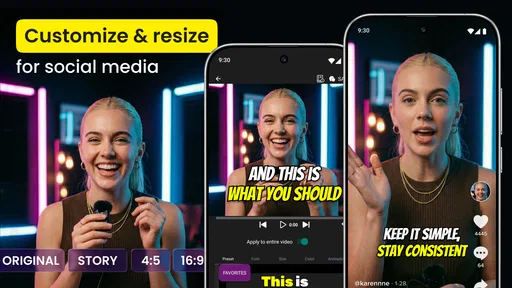
Нашият отзив за AutoCap Captions Teleprompter
 Анализ от Appyee
В първите дни AutoCap Captions Teleprompter печели с ясна идея: да събере на едно място подготовката за говорене пред камера и добавянето на надписи. Когато снимам кратко обяснително видео, мога да подготвя текста, да го следя с телесуфлера и после да оформя речта като надписи, вместо да прескачам между отделни инструменти. Удобството се усеща най-много при съдържание, което трябва да бъде готово бързо, но без да изглежда набързо направено.
Първите записи показват къде спестява време
Най-осезаемата полза идва от това, че не е нужно да запомням всяко изречение. За кратък урок, представяне на продукт или видео с няколко ясни точки телесуфлерът помага да запазя последователността и да намаля паузите. Ако се отклоня от сценария, автоматичното разпознаване на речта ми дава начален вариант на надписите, който мога да прегледам, вместо да въвеждам целия текст от нулата.
Това обаче не означава, че готовият резултат винаги е за публикуване без проверка. Имена, съкращения, специфични термини и думи, произнесени набързо, са точно местата, на които си струва да спра и да прочета надписите внимателно. Практичният ми подход е да направя кратък тестов запис, да проверя как приложението е разпознало речта и едва тогава да снимам по-дългия вариант. Така поправките остават малки и не се натрупват в края.
Кога комбинацията от надписи и телесуфлер е най-полезна
AutoCap е особено подходящо за човек, който редовно говори пред камера, но не разполага с отделен екип за монтаж. Например, ако сутрин трябва да запиша кратък съвет за профила си, мога предварително да подредя мислите си в сценарий, да го следвам по време на записа и после да прегледам текста на надписите. Това не премахва нуждата от редакция, но намалява броя на задачите, които иначе бих изпълнявал в различни приложения.
Полезен навик е да пиша сценария така, както говоря, а не като статия: по-кратки изречения, естествени паузи и ясни преходи. Така телесуфлерът е по-лесен за следване, а надписите обикновено са по-удобни за четене. Ако напиша дълъг, плътен абзац, самото наличие на текст на екрана няма да направи видеото по-ясно. Читателят гледа кадъра и чете едновременно, затова кратките фрази вършат по-добра работа.
За разговорни клипове, в които искам да звуча непринудено, не бих чел сценария дума по дума. Използвам го по-скоро като опорни точки и оставям място за естествено изказване. Това е добър компромис: телесуфлерът пази структурата, но не превръща записа в рецитиране. Ако целта е спонтанен влог или разговор с много промени в темата, може да е по-добре да запиша свободно и да използвам само автоматичните надписи след това.
Как се вписва в ежедневната работа
Видеоплейърите и инструментите за редактиране на клипове обикновено се фокусират върху различни части от процеса. Едни са удобни за сглобяване на сложен монтаж, други дават повече контрол върху звука и картината, а трети са предназначени най-вече за надписи. AutoCap има по-тясна, но практична роля: помага ми да премина от сценарий и говор към клип с текст на екрана. Ако основният ми проблем е, че забравям реплики или отлагам добавянето на надписи, това обединяване е по-ценно от наличието на дълъг списък с монтажни инструменти.
При по-амбициозен монтаж обаче бих предпочел специализирано приложение за редактиране. Когато трябва да пренареждам много кадри, да работя прецизно със звук или да контролирам множество визуални елементи, телесуфлерът и автоматичната транскрипция не заменят пълноценния монтажен процес. Моята оценка е да използвам AutoCap като помощник за говорещи видеа, а не като универсално решение за всяка задача с видео.
Има и практична разлика спрямо ръчното писане на субтитри. Ръчното въвеждане дава максимален контрол над формулировките, но отнема време и е досадно при чести публикации. Автоматичният вариант е по-подходящ, когато искам бърз първи чернови текст и съм готов да го коригирам. Ако видеото съдържа важни инструкции, имена или точни цитати, проверката не е дреболия, а част от работата.
Месечната стойност зависи от навика
След като първоначалната новост отмине, въпросът е дали наистина ще отварям приложението редовно. За мен отговорът зависи от честотата на записите и от това колко често говоря по предварително подготвена тема. Ако снимам само от време на време, телесуфлерът може да остане неизползван между проектите. Ако публикувам редовно кратки обяснения, демонстрации или съвети, съчетаването на сценарий и надписи може да спести повтарящи се стъпки всяка седмица.
За да стане полезно, бих си направил прост работен ритъм: първо нахвърлям кратък сценарий, после го прочитам на глас и съкращавам местата, които звучат неестествено, след това записвам и преглеждам автоматично създадените надписи. Тази последна проверка е важна и не бива да се пропуска само защото процесът е автоматизиран. Ако я включа в рутината си, приложението е по-скоро средство за ускоряване, отколкото обещание за напълно безконтактна редакция.
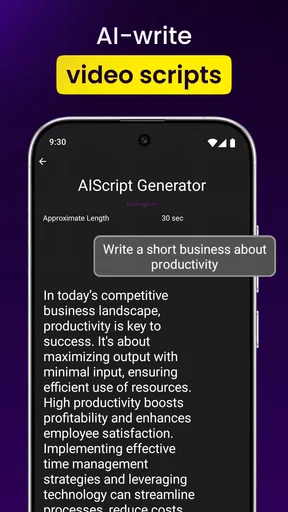
В описанието на приложението присъстват и AI скриптове. Бих ги разглеждал като възможна помощ при подготовката, а не като заместител на собствената преценка. Дори добре оформен сценарий трябва да отговаря на аудиторията и на личния ми начин на говорене. Преди запис е разумно да прочета текста на глас и да сменя всяка фраза, която не бих казал естествено. Така готовият клип звучи повече като мен, а не като текст, написан единствено за камерата.
Какво изисква поддръжка, а какво изморява
Най-голямата постоянна задача не е настройването на надписите, а редакционната проверка: дали думите са правилни, дали фразите се четат лесно и дали не закриват важна част от кадъра. Настройките за шрифт, цвят и позиция дават възможност да приспособя визията, но прекаленото променяне на стила от клип на клип може да направи профила ми непоследователен. По-добре е да избера прост, четим вид и да го използвам като отправна точка, вместо всеки път да започвам отначало.
Една по-малко очевидна полза от този подход е, че процесът ме кара да забелязвам проблеми в самата реч. Ако изречението е трудно за надписване или изглежда претрупано, вероятно е и трудно за възприемане на слух. Прегледът на текста след записа може да ми подскаже къде да съкратя сценария при следващия клип. Така надписите не са само добавка за зрителя, а и инструмент за подобряване на начина, по който обяснявам нещо.
Умората идва, когато очаквам приложението да свърши редакторската работа вместо мен. Автоматичното разпознаване е добър старт, но не може да реши дали избраната фраза е точна в контекста, нито дали темпото на говорене е приятно. Телесуфлерът също помага с последователността, но продължителното четене може да направи погледа и интонацията по-малко естествени. При по-дълъг запис бих разделил текста на смислови части и бих снимал отделни сегменти, вместо да се опитвам да изпълня всичко без прекъсване.
Преди да избера платен план, бих проверил какво точно включва безплатното ползване и кои покупки са нужни за функциите, които възнамерявам да използвам. Приложението е безплатно за изтегляне, а покупките в него варират от около едно евро до малко над сто евро през Google Play. Този широк диапазон означава, че е разумно да преценя реалната си нужда, вместо да плащам само защото използвам инструмента за първи път. Ако ми трябва рядко за един клип, не бих започвал с най-скъпия вариант; при редовна работа бих сравнил конкретните възможности и стойността им за моя процес.
За кого си струва мястото на телефона
Приложението ми изглежда най-подходящо за създатели на кратко говоримо съдържание, преподаватели, малки екипи и хора, които записват обяснения без оператор или отделен монтажист. То е удобно и за начинаещ, който иска да намали притеснението от забравени реплики, без веднага да изгражда сложен работен процес. PEGI 3 показва ниска възрастова категория, но това не променя основното му предназначение: инструментът е най-смислен за човек, който сам подготвя и записва видео.
Бих го пропуснал, ако почти не снимам говорещи клипове, ако искам само професионален монтаж с много слоеве или ако не желая да проверявам автоматично получен текст. Също така не бих разчитал само на телесуфлер, когато целта ми е напълно спонтанно представяне. В такива случаи обикновен редактор, ръчно подготвен сценарий или отделен инструмент за монтаж може да пасне по-добре. Стойността тук идва от съчетанието на конкретни задачи, а не от това да замени всеки друг инструмент.
Наличието му за различни мобилни платформи го прави удобно за хора, които работят на телефон, а запазването на проектите позволява да се върна към започната работа по-късно. За публикации в социални мрежи това може да е практично, но не бих приемал директното споделяне като причина само по себе си да избера приложението. По-важно е дали ми харесва процесът на подготовка, запис и проверка. Ако предпочитам да прехвърлям клиповете към друго място за финален монтаж, мога да мисля за AutoCap като за междинна работна стъпка, а не като за крайна спирка.
Създадено от Firehawk, приложението има средна оценка 4,9 от около 17 хиляди оценки и над един милион инсталирания. Версия 2.0.1 е предназначена за устройства с Android 9 или по-нова система. Тези ориентири подсказват, че много хора го използват, но личната ми преценка пак зависи от това дали функциите съвпадат с моя навик за снимане и дали съм готов да преглеждам резултатите, преди да публикувам.
Ако се чудите откъде да започнете, бих направил един кратък пробен клип с обичайния си начин на говорене, а не с изкуствено подготвен текст. После бих проверил три неща: дали успявам да следя сценария, дали автоматичните надписи улавят смисъла и дали избраният стил остава четим върху кадъра. Този тест ще покаже по-ясно от дълго разглеждане на менюта дали AutoCap пасва на ежедневието ви. Ако пробата ви спести повторни записи и ръчно въвеждане, има добра причина да го запазите.
В първите дни AutoCap Captions Teleprompter печели с ясна идея: да събере на едно място подготовката за говорене пред камера и добавянето на надписи. Когато снимам кратко обяснително видео, мога да подготвя текста, да го следя с телесуфлера и после да оформя речта като надписи, вместо да прескачам между отделни инструменти. Удобството се усеща най-много при съдържание, което трябва да бъде готово бързо, но без да изглежда набързо направено.
Какви са основните функции на AutoCap?
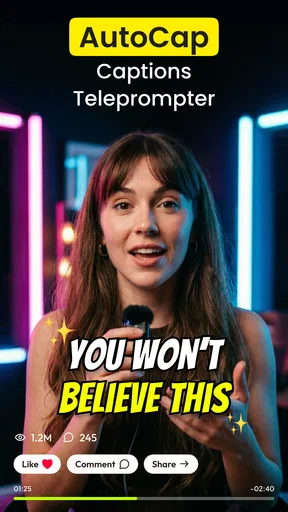
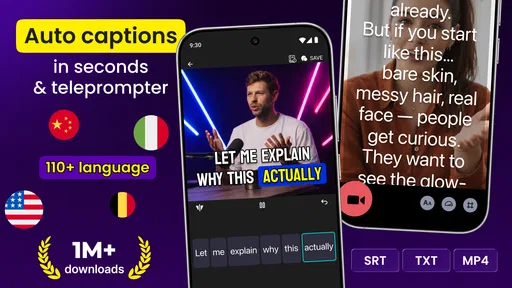
С AutoCap Captions Teleprompter добавянето на надписи е просто и интуитивно. Приложението автоматично разпознава речта във вашите видеа и я превръща в текст. Това е наистина полезно, особено когато имате дълги видеа и не искате да губите време в ръчно въвеждане на текста. От моя опит, точността на разпознаването е впечатляваща, макар че понякога се налага малко ръчно редактиране.
Лесен за използване интерфейс
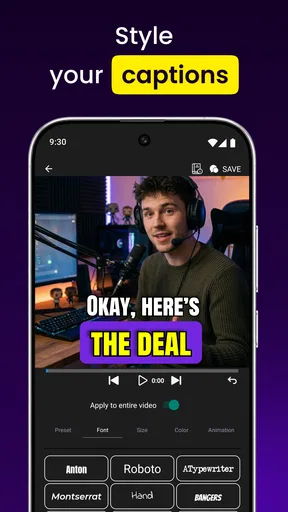
Една от любимите ми черти на AutoCap е неговият интерфейс. Всичко е ясно подредено и лесно достъпно. Дори ако сте нов в света на видео редактирането, няма да имате проблеми да се ориентирате. Приложението предлага различни настройки за шрифт, цвят и позиция на надписите, което ви позволява да персонализирате вашето видео точно според вашите нужди.
Интегриран телепромптер
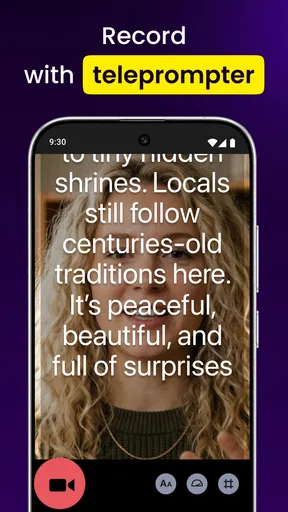
Друга страхотна функция е телепромптерът. Ако често записвате видеа, в които трябва да изговаряте текст, тази функция ще ви бъде от голяма помощ. Можете да въвеждате вашия скрипт директно в приложението и да го следите, докато записвате. Така ще избегнете дългите паузи и ще направите вашите видеа по-професионални.
Едно нещо, което особено ми харесва, е възможността да настроите скоростта на телепромптера според вашия комфорт. Това е малък детайл, но прави голяма разлика в крайния резултат.
Съвместимост и удобство
AutoCap е достъпно както за Android, така и за iOS, което го прави удобно за потребители на различни платформи. Освен това, интеграцията с популярни социални мрежи като Instagram и TikTok улеснява директното споделяне на вашите видеа. Това е особено полезно за създатели на съдържание, които искат бързо да достигнат до своята аудитория.
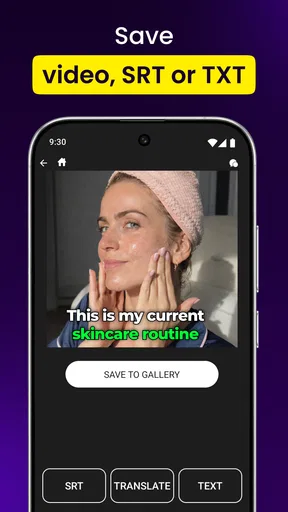
Приложението също така предлага опция за запазване на проектите ви, така че можете да работите върху тях на етапи, което е голям плюс за натоварените дни.
Заключение
В крайна сметка, AutoCap Captions Teleprompter е мощен инструмент за всеки, който се занимава със създаване на видео съдържание. С простия си интерфейс и богатите си функции, приложението наистина улеснява добавянето на надписи и създаването на професионални видеа. Ако сте в търсене на надеждно приложение за надписи, определено си струва да дадете шанс на AutoCap. Вярвам, че ще останете доволни от резултатите.
Заключение
Предимства на AutoCap Captions Teleprompter
- Лесно добавяне на надписи към видеа.
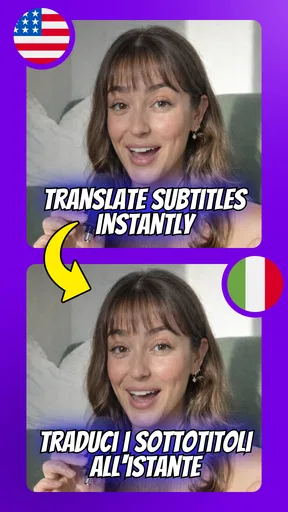
- Поддържа различни езици и шрифтове.
- Интуитивен и удобен за потребителя интерфейс.
- Автоматично разпознаване на речта.
- Възможност за ръчно редактиране на текст.
Недостатъци на AutoCap Captions Teleprompter
- Изисква интернет за обработка на реч.
- Ограничени функции в безплатната версия.
- Реклами в безплатната версия.
- Понякога разпознава думите неправилно.
- Някои функции са платени.
Други издания от Firehawk
Вижте всички
Фото Колаж: Колажи за снимки
Фотография5,0

Face Live Camera: фото филтри
Фотография4,3

Screen Mirroring:Smart Tv Cast
Инструменти3,4

Speaker Cleaner・Volume Booster
Инструменти4,4
Подобни предложения в тази категория
Вижте всички
Google TV
Google LLC4,0

iTunes
Apple4.7

YouTube
Google LLC4,1

MX плейър
Amazon Mobile LLC4,4

CapCut: Photo & Video Editor
Bytedance Pte. Ltd.3,9

PLAYit-All in One Video Player
PLAYIT TECHNOLOGY PTE. LTD.4,7
Често задавани въпроси
Какво представлява приложението AutoCap Captions Teleprompter?
AutoCap Captions Teleprompter е приложение, което автоматично добавя субтитри към вашите видеоклипове и предлага функция за телепромптер за лесно записване. То е идеално за създатели на съдържание, които искат да увеличат ангажираността с аудиторията си чрез ясни и точни субтитри.
Как работи автоматичното добавяне на субтитри?
Приложението използва усъвършенстван разпознаване на говор, за да транскрибира аудиото от видеоклипа ви в текст. След това автоматично синхронизира текста със звука, за да създаде субтитри. Потребителите могат да коригират текста и да променят стила на субтитрите според своите предпочитания.
Предлага ли приложението функции за персонализация на телепромптера?
Да, AutoCap Captions Teleprompter позволява на потребителите да персонализират скоростта на телепромптера, размера на текста и цвета на фона, за да съответстват на техните нужди и предпочитания. Това го прави изключително удобен инструмент за създаване на професионални видеоклипове.
Има ли ограничения за дължината на видеоклиповете?
Приложението поддържа различни дължини на видеоклипове, но по-дългите видеа може да изискват повече време за обработка на субтитрите. Важно е да се уверите, че устройството ви има достатъчно ресурси, за да се справи с по-големи файлове.
Какви са изискванията за системата и съвместимостта на приложението?
AutoCap Captions Teleprompter е съвместимо с повечето съвременни устройства с Android и iOS. Необходимо е устройството ви да бъде снабдено с актуална операционна система и достатъчно място за съхранение, за да осигури гладка работа на приложението.
